
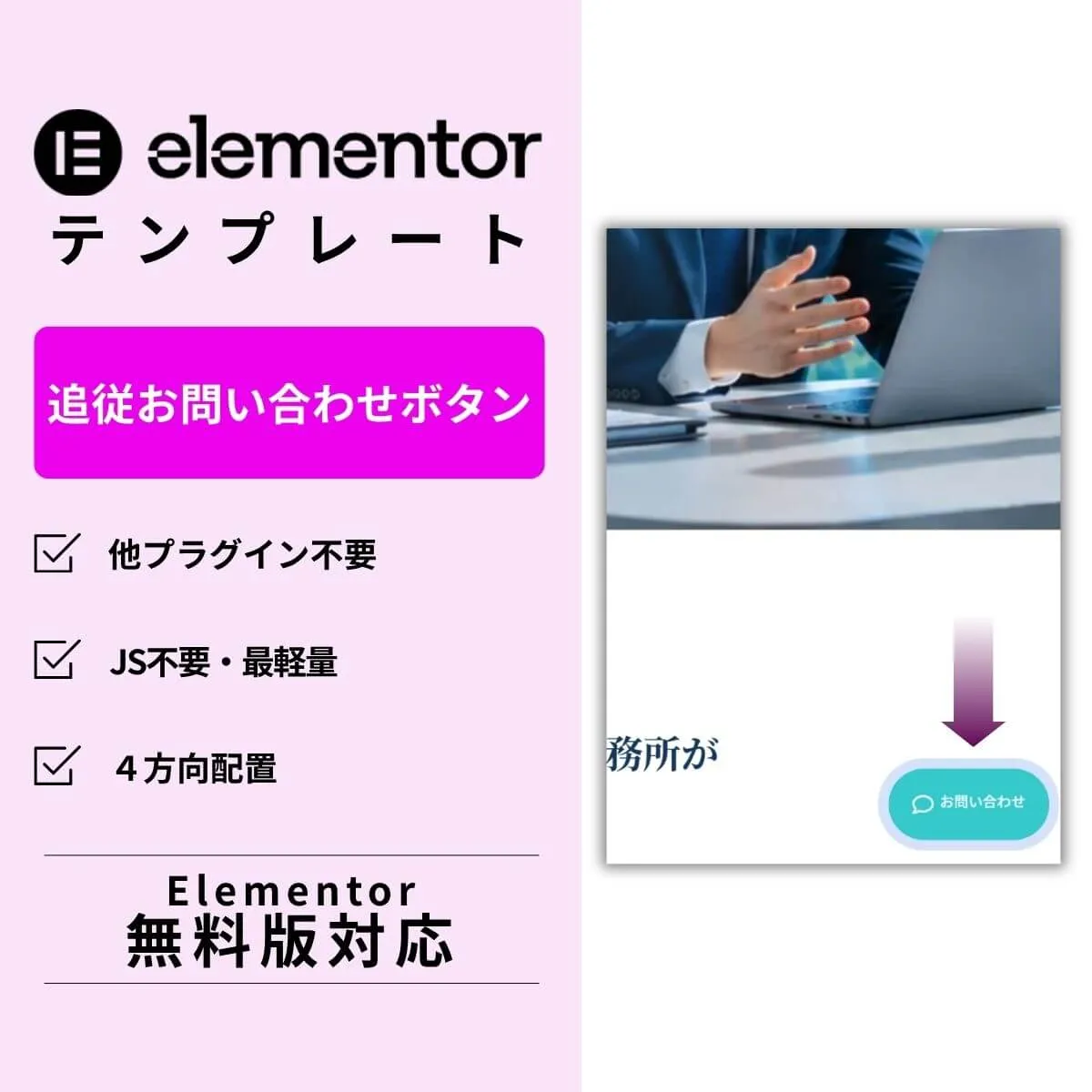

💡Elementorでお問い合わせボタンを画面端に固定表示したい方へ
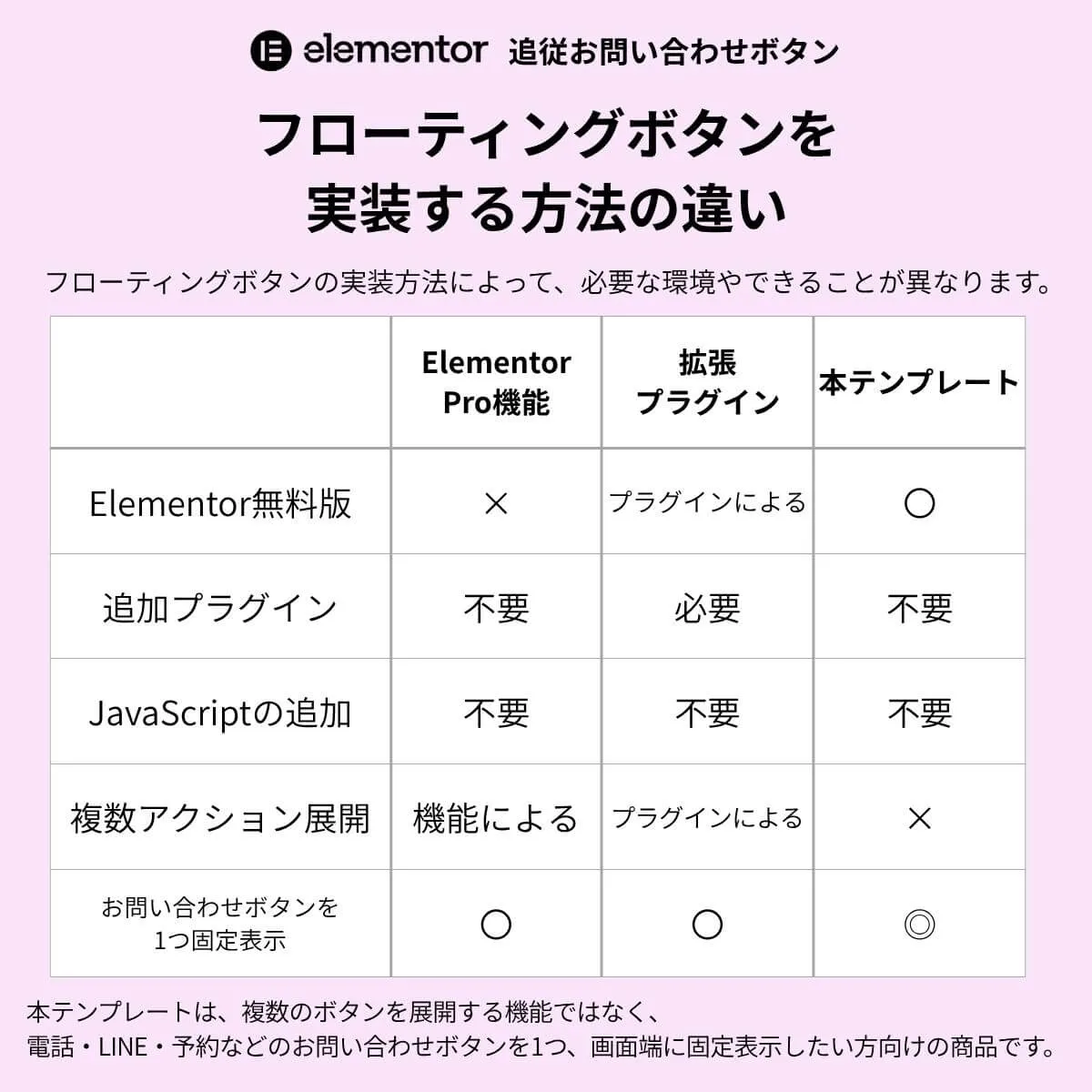
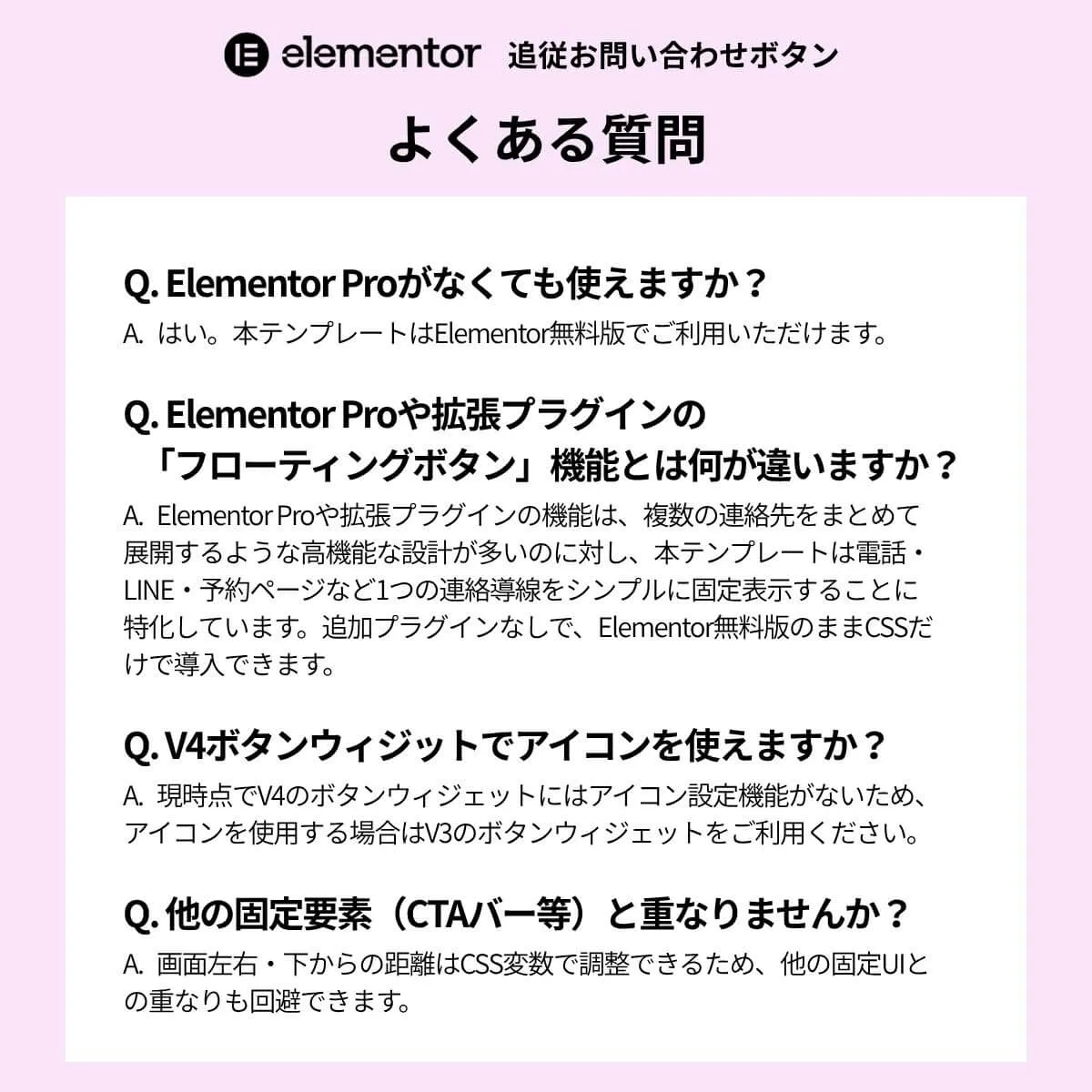
Elementorには、画面上に固定表示できる「フローティングボタン」機能があります。ただし、これはElementor Proの機能です。また、拡張プラグインを使ってフローティングボタンを追加する方法もあります。
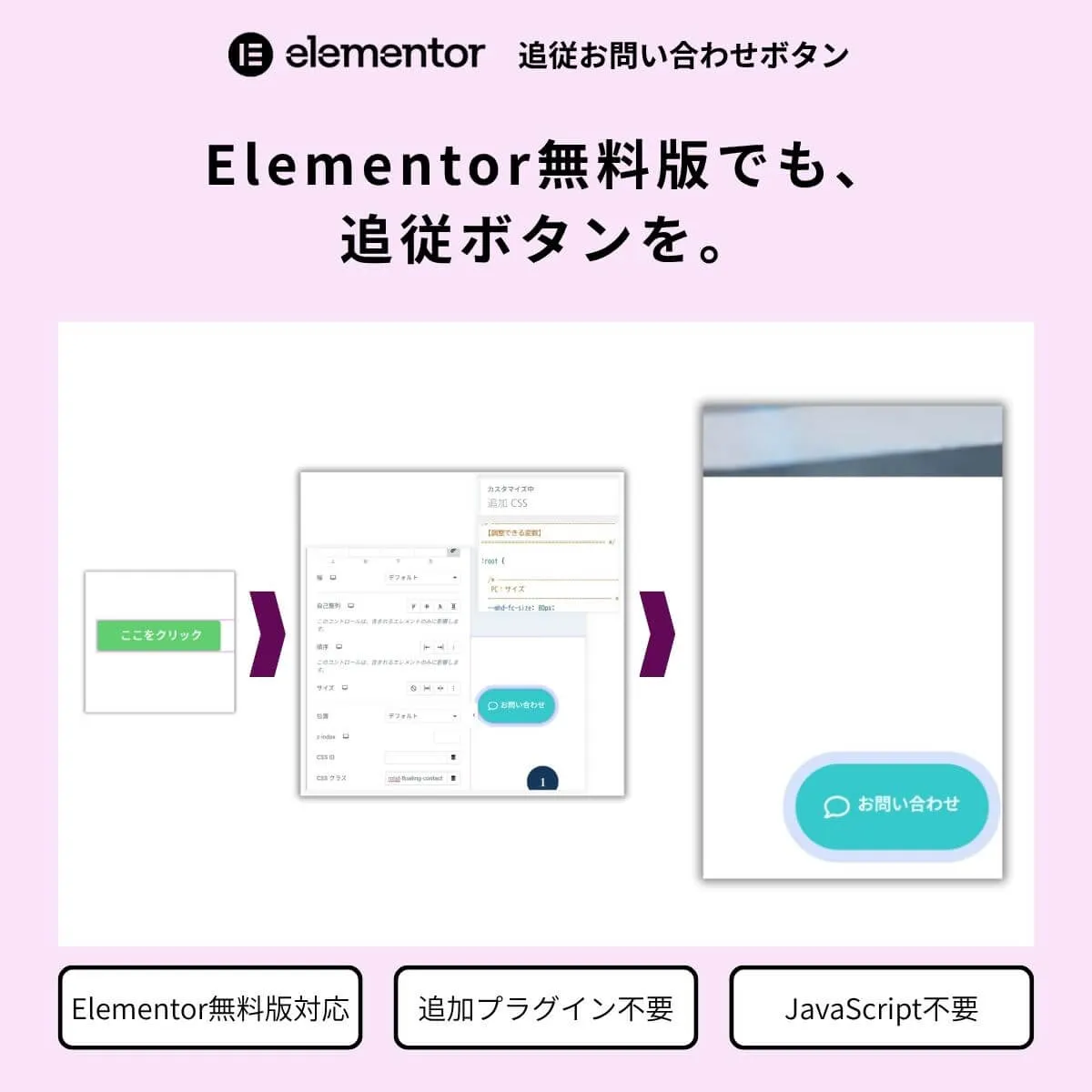
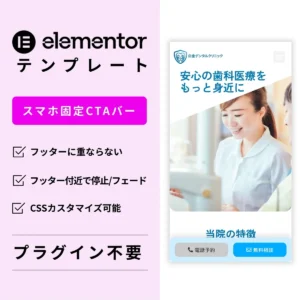
本テンプレートでは、Elementor無料版のまま、追加プラグインやJavaScriptを使わず、CSSだけでシンプルな追従お問い合わせボタンを実装できます。
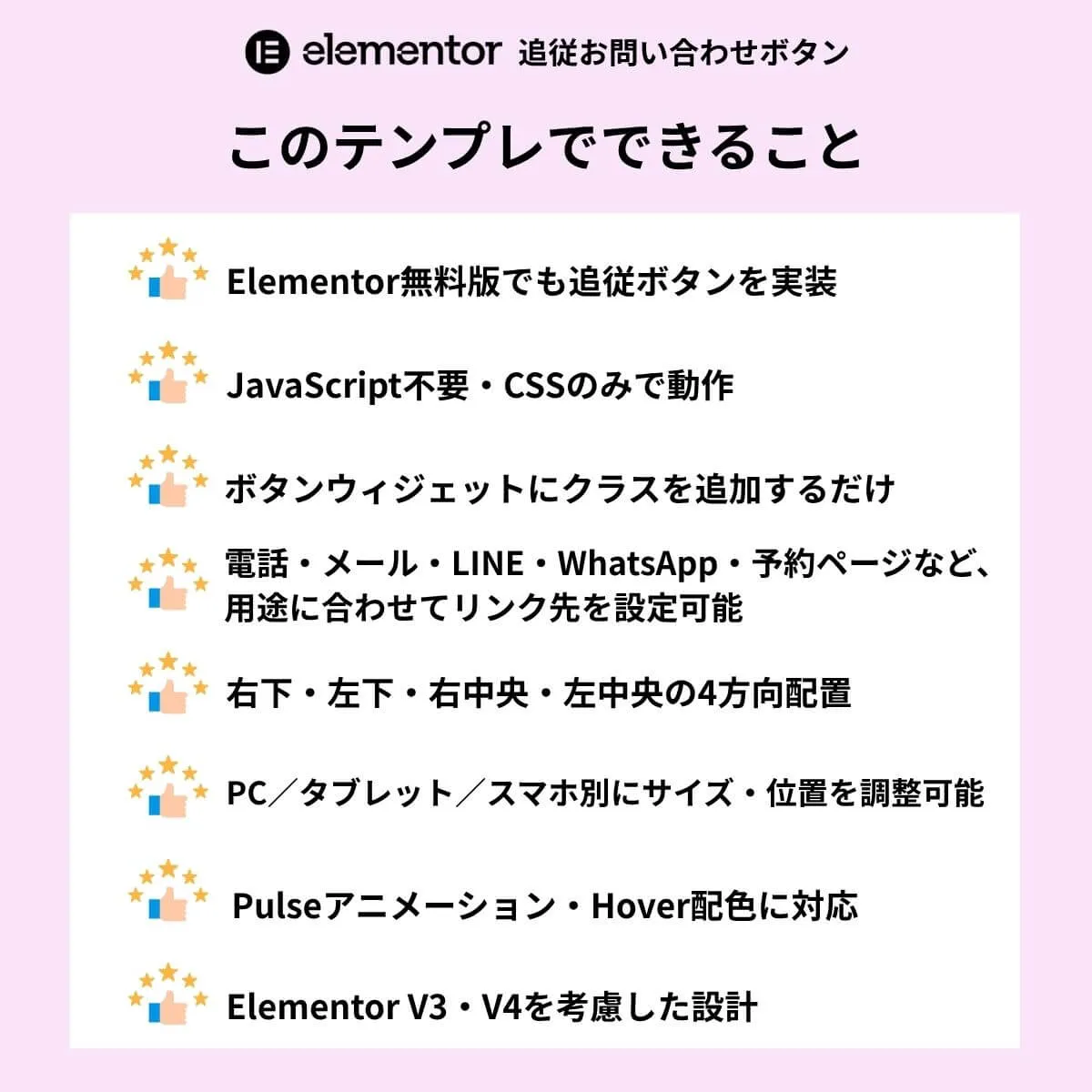
✅このテンプレートでできること
- Elementor無料版でも追従ボタンを実装(Pro不要)
- JavaScript不要・CSSのみで動作
- Elementorのボタンウィジェットにクラスを追加するだけで導入
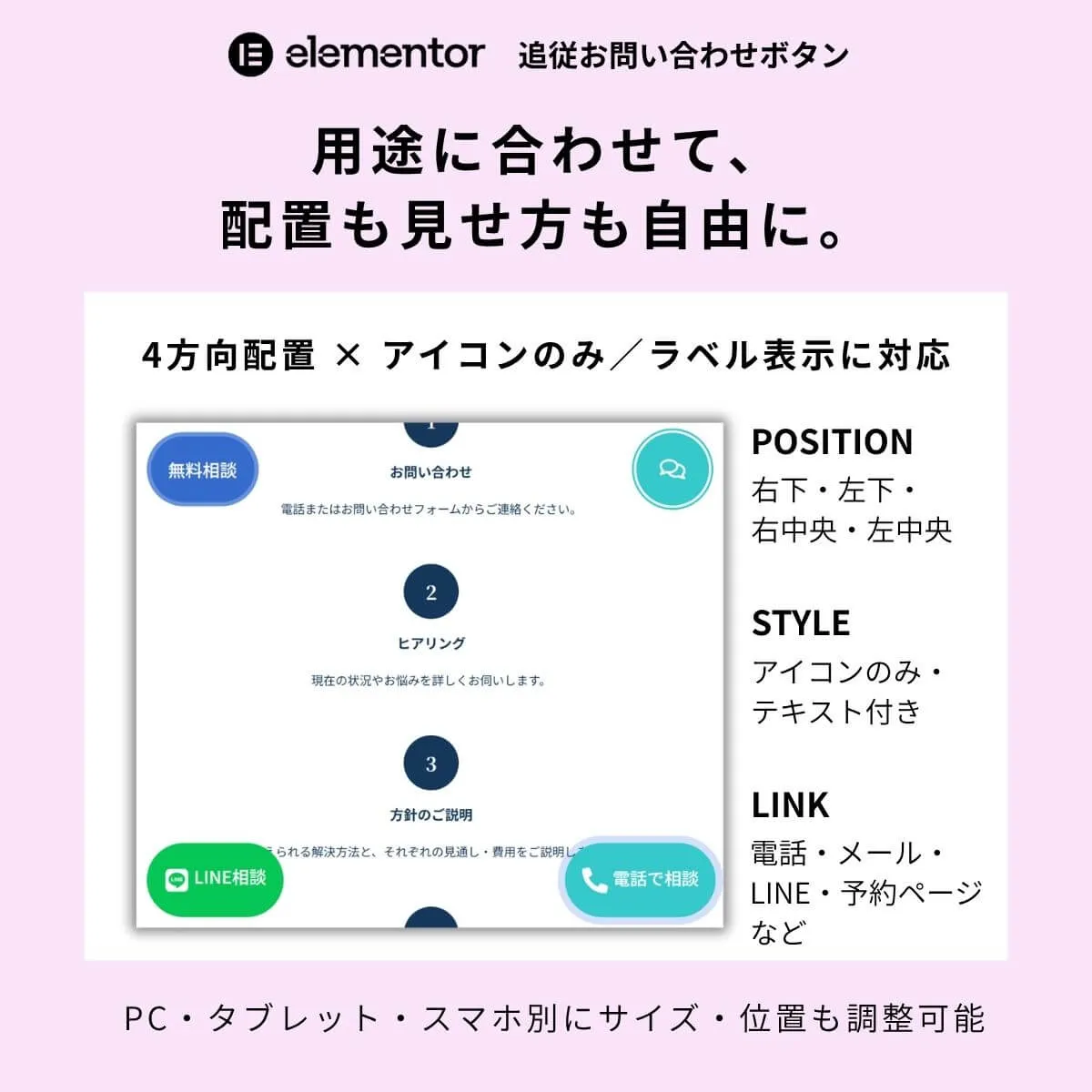
- 電話・メール・LINE・WhatsApp・予約ページなど、用途に合わせてリンク先を設定可能
- オプションクラスで右下・左下・右中央・左中央の4方向配置に対応
- PC/タブレット/スマホ別にサイズ・位置をCSS変数で調整可能
- オプションクラスでPulseアニメーション・Hover配色に対応(CSS変数で色を調整)
- Elementor V3・V4を考慮した設計 ※一部のElementor標準機能はV3/V4で異なります
🔍よくある実装との違い
Elementorでお問い合わせボタンを画面端に固定・追従表示する方法としては、Elementor Pro標準の「フローティングボタン」機能や、拡張プラグインを使う方法があります。
本テンプレートでは、
- Elementor無料版のまま、追加プラグインなしでCSSのみで固定・追従表示を実装
- ボタンウィジェットにクラスを付けるだけのシンプルな構成
- サイズ・位置・Hover配色などをCSS変数でまとめて管理
👉 「作れる」ではなく「作る手間をなくす」ためのテンプレートです
なお本テンプレートは、電話・LINE・予約ページなど1つの連絡導線をシンプルに固定表示することに特化した商品です。複数アクションを展開する高機能なフローティングメニューを再現するものではありません。
🙋♀️こんな方におすすめ
- お問い合わせボタンを固定表示するためだけに、Elementor Proへアップグレードしたくない方
- フローティングボタンのためだけに、プラグインを追加したくない方
- 複数アクションを展開する高機能なボタンまでは必要なく、電話・LINE・予約など1つの導線をシンプルに目立たせたい方
- JSを増やさず、CSSだけでシンプルに実装したい方
- 士業・クリニック・不動産・コンサルなど、電話やLINEへの導線を1つ目立たせたいサイトを制作している方
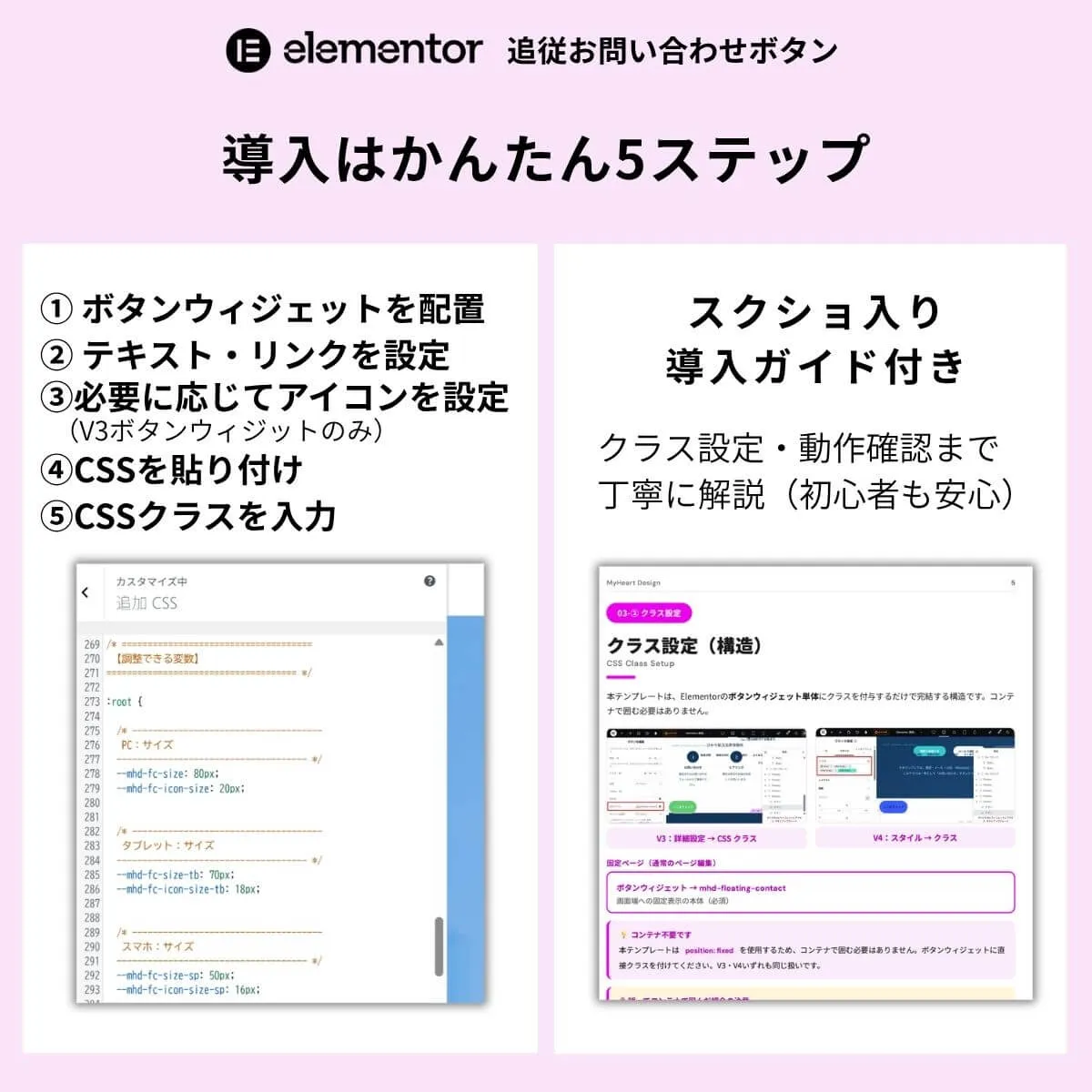
🛠導入はかんたん5ステップ
- ボタンウィジェットを配置
- テキスト・リンクを設定
- 必要に応じてアイコンを設定(V3のみ)
- CSSを貼り付け
- CSS Classesに指定のクラスを入力
配置変更・Pulseアニメーション・Hover配色などは、必要に応じてオプションクラスを追加するだけです。本テンプレートはボタンウィジェット単体で完結する設計のため、コンテナで囲む必要はありません。詳しい設定方法は、スクリーンショット付きの導入ガイドで解説しています。
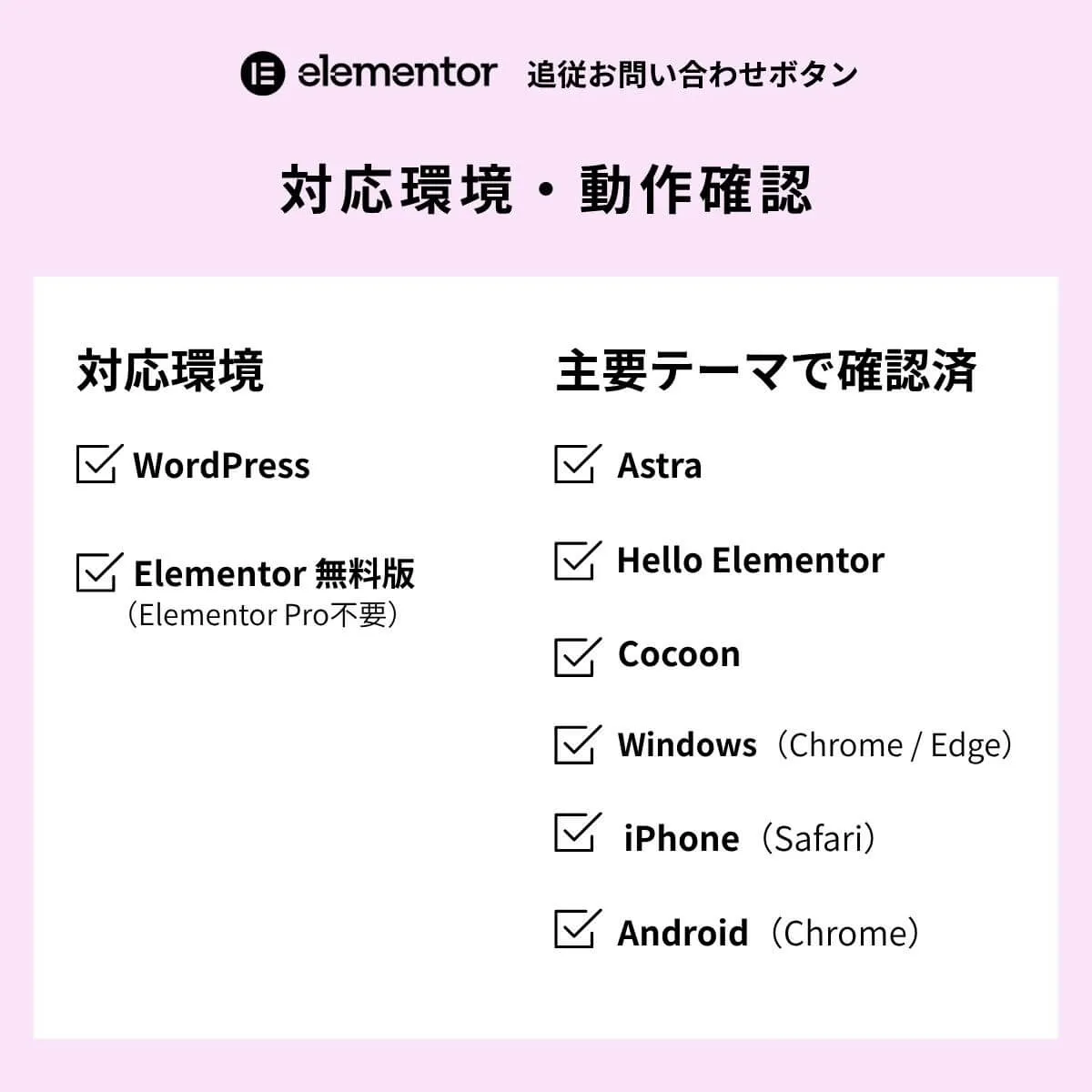
⚙対応環境・前提条件
- WordPress
- Elementor(無料版対応・Pro不要)
- Elementor V3・V4を考慮した設計 ※一部のElementor標準機能はV3/V4で異なります
- Elementorの「ボタン」ウィジェット単体で完結(コンテナ不要)
※Elementor V4のボタンウィジェットには、現時点でアイコン設定機能がありません。アイコンを使用する場合はV3のボタンウィジェットをご利用ください。
🖥動作確認環境
- Windows:Chrome / Edge
- iOS:iPhone(Safari)実機確認済み
- Android:Chrome 実機確認済み
- 対応テーマ:Astra/Hello Elementor/Cocoon で実機確認済み
📖導入難易度・必要スキル
【導入難易度】★☆☆☆☆(かんたん)
- WordPress / Elementorの基本操作ができる方
- CSSをコピー&貼り付けできる方
✅まとめ
Elementor無料版でも、CSSを貼ってクラスを付けるだけで、お問い合わせボタンの固定・追従表示を実装できます。
JavaScript不要・コンテナ不要のシンプルな構成のため、既存サイトへの導入もしやすいテンプレートです。
レビュー
レビューはまだありません。