
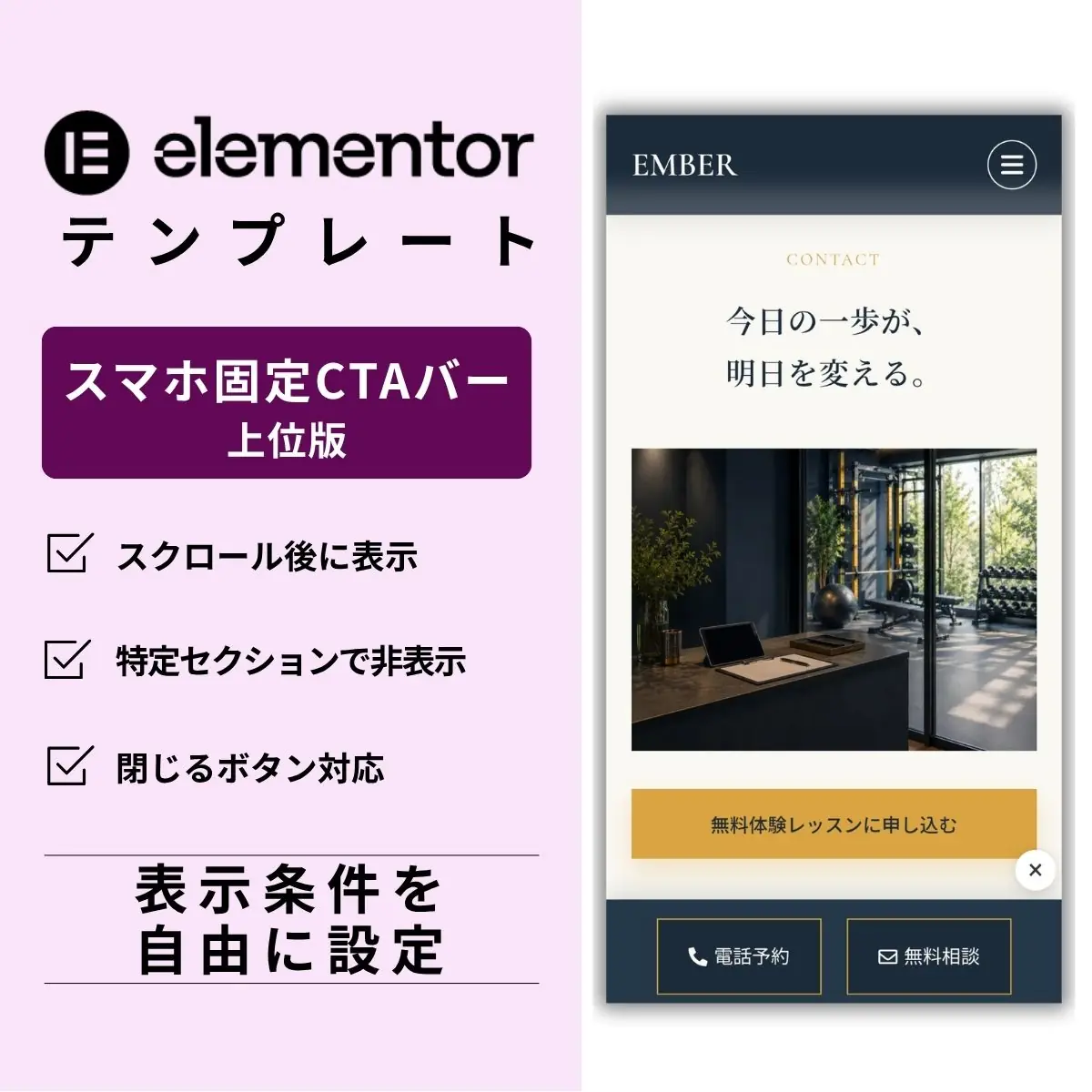

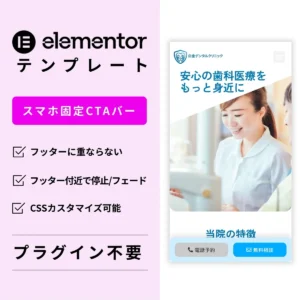
💡Elementorでスマホ固定CTAバーをスクロール後に表示したい方へ
「スクロール後に表示したい」「問い合わせフォーム付近だけ非表示にしたい」「上スクロール時だけ再表示したい」──そんな表示条件を、CSS・JSを貼るだけで簡単に実装したいと思ったことはありませんか?
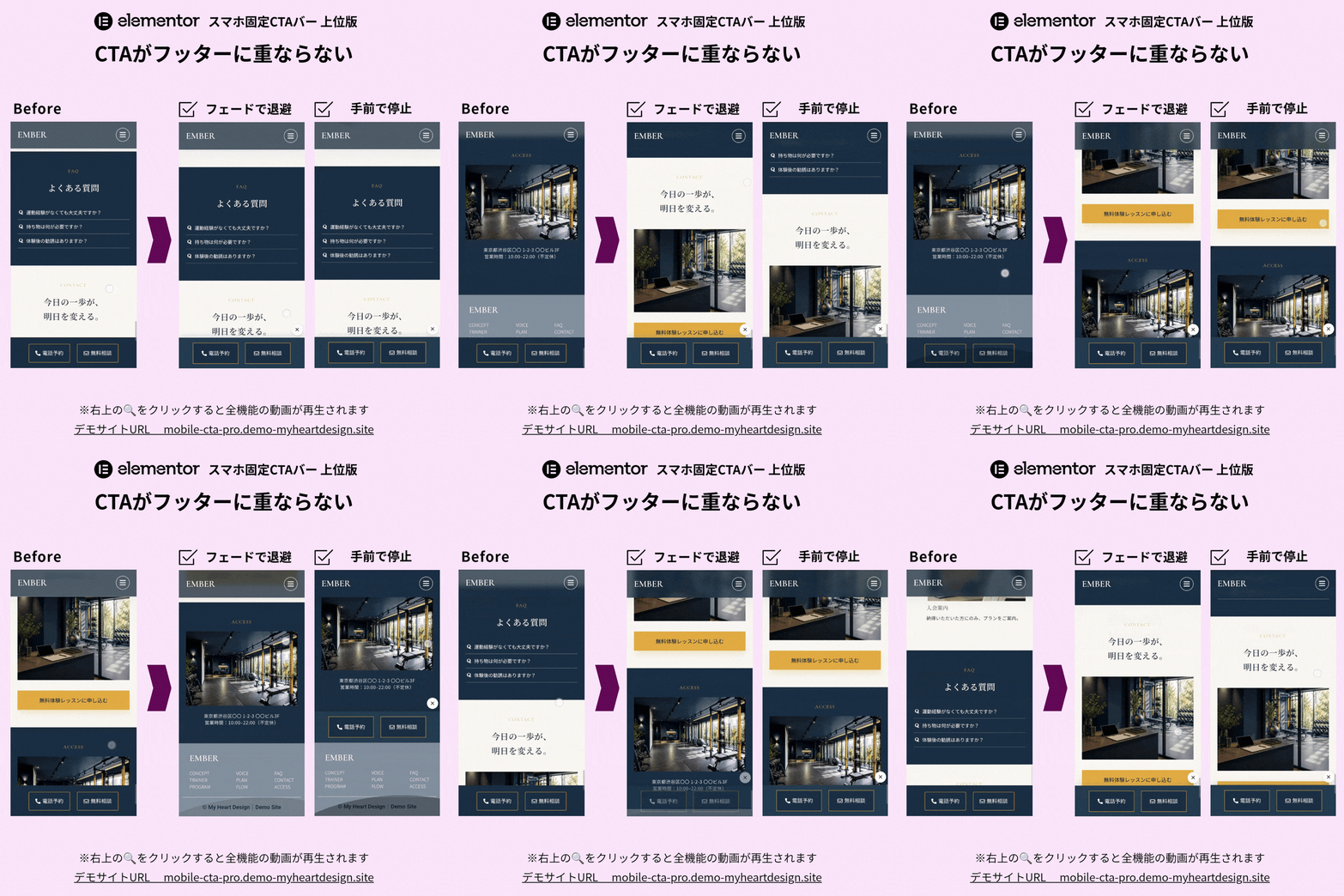
本テンプレートは、スマホ用の固定CTAバーに「スクロール後の表示」「特定セクションでの非表示」「上スクロール時のみ表示」「閉じるボタン」といった表示条件を組み込んで提供するテンプレートです。フッター重なりの回避、状態保持(同一タブ内)まで、すべて解決済みの状態で提供します。
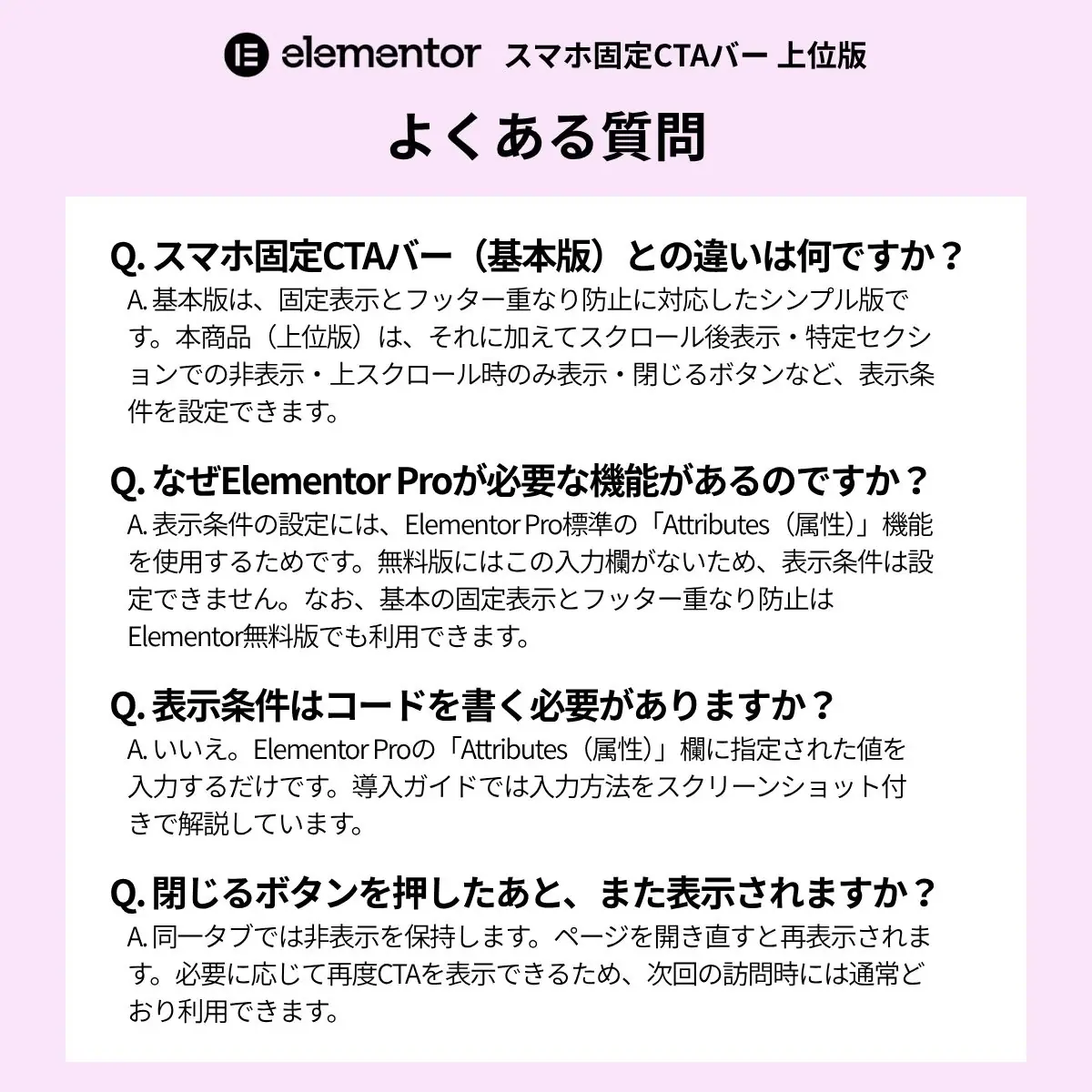
基本の固定CTA表示・フッター回避はCSS/JSだけで動作するため、Elementor無料版でも導入できます。表示条件をきめ細かく設定したい場合は、Elementor Proの標準機能「Attributes(属性)」を使って値を入力するだけで有効になります。
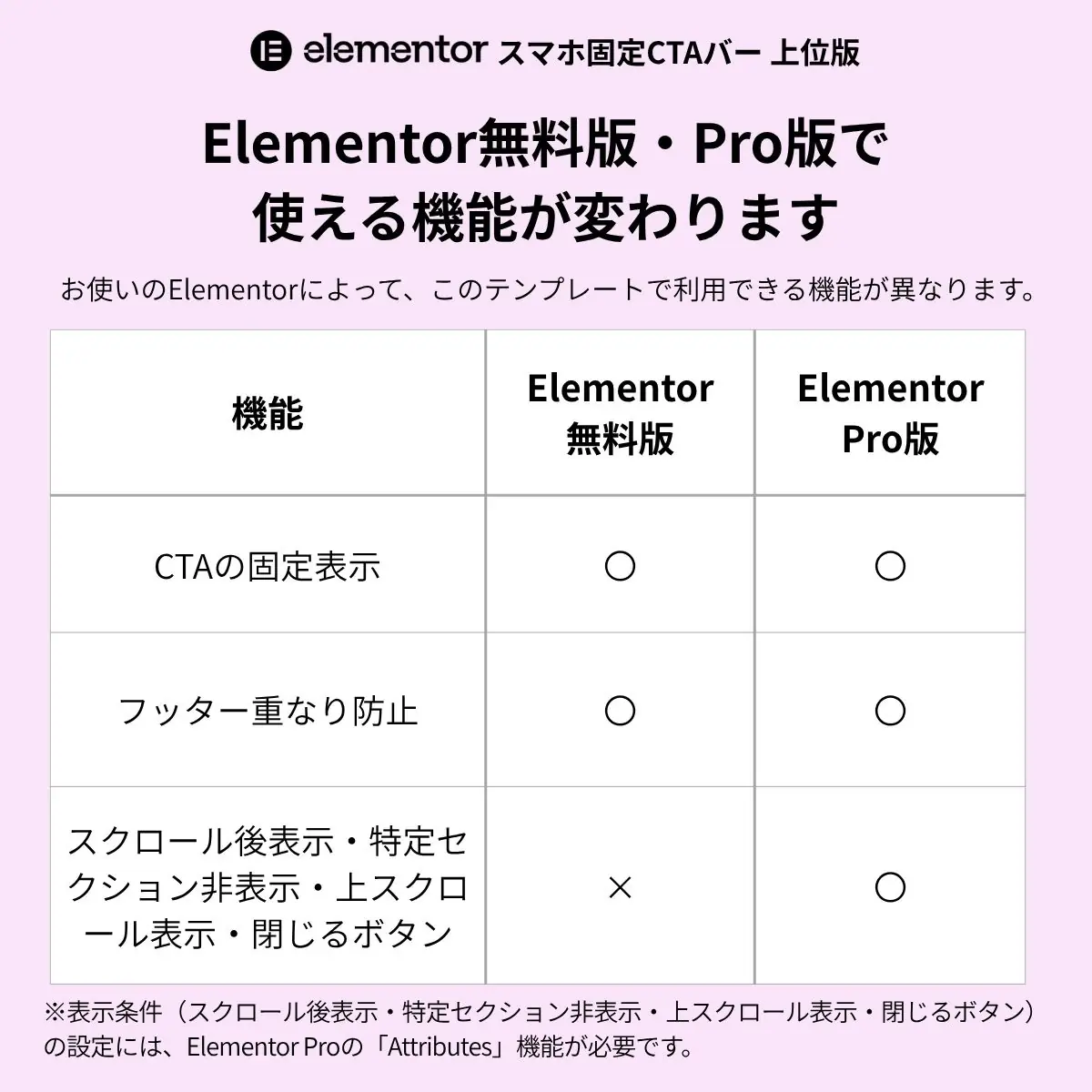
🆚 無料版と上位版で、できることが変わります
本テンプレートは、Elementorの無料版・Pro版どちらでも設置できますが、できる範囲が異なります。誤解を防ぐため、先にご案内します。
| Elementor 無料版 | Elementor Pro | |
|---|---|---|
| CTAの固定表示 | ○ 動作します | ○ |
| フッター重なり防止(停止/フェード) | ○ 動作します | ○ |
| スクロール後の表示・特定セクション非表示・上スクロール表示・閉じるボタン | × 設定できません | ○ |
表示条件の指定には、Elementor Pro標準の「Attributes(属性)」機能を使用します。この入力欄自体が無料版には存在しないため、条件制御を使う場合はElementor Proが必要です。「基本のCTAとしてはPro不要、条件を細かく制御したいならPro」とご理解いただくのが正確です。
✅このテンプレートでできること
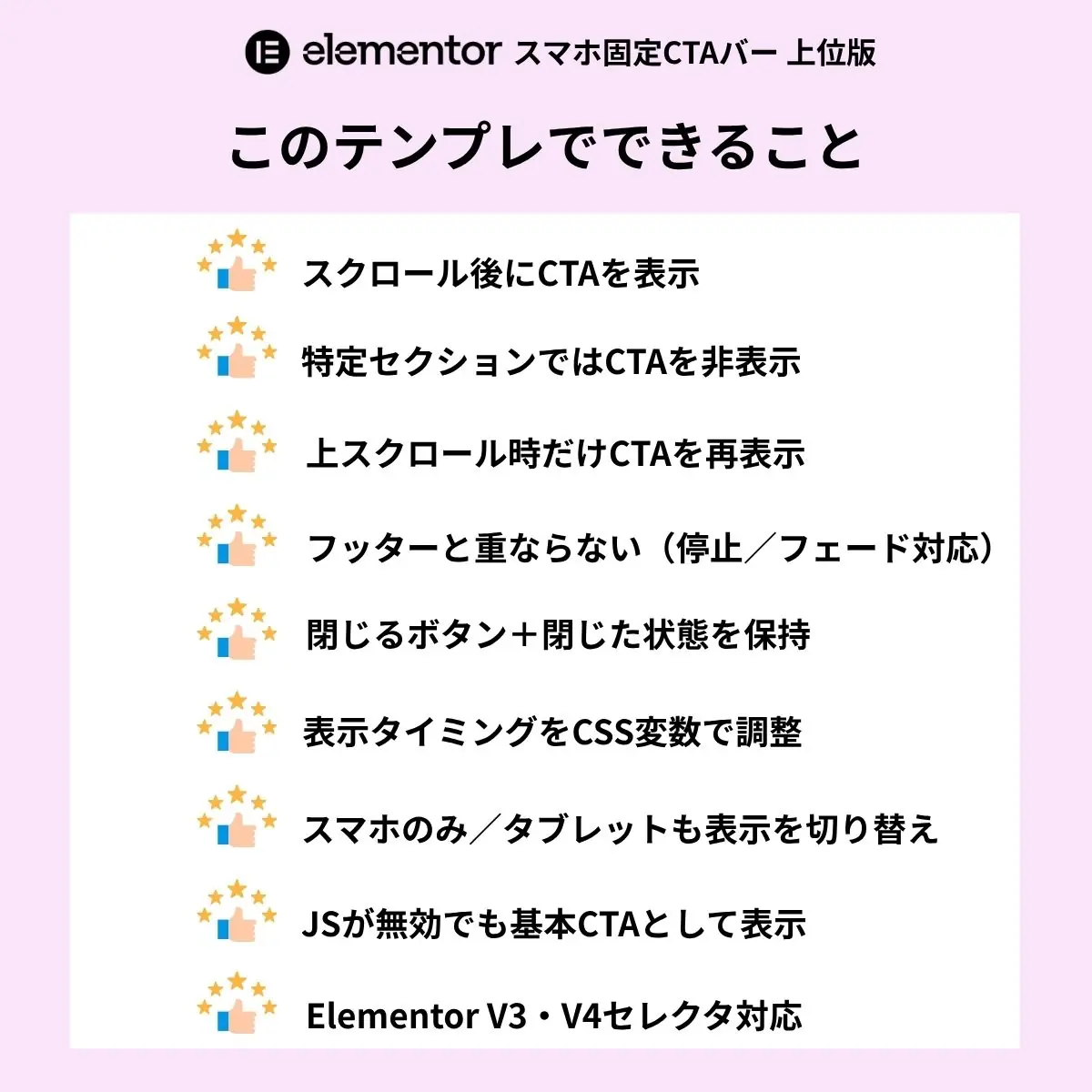
- 指定セクションをスクロール後に表示(show-after)
- 特定セクション付近ではCTAを非表示(hide-on/複数指定可)
- 上スクロール時のみCTAを表示(show-direction)
- フッターとの重なりを自動回避(停止モード/フェードモードから選択)
- 閉じるボタン+同一セッション中の状態保持(ページ再読み込みしても非表示を維持)
- 表示位置の判定ラインをCSS変数で調整可能(–mhd-cta-trigger-position)
- スマホのみ/タブレットも表示を切り替え可能
- JS不調時も基本CTAとして表示されるフォールバック設計
- Elementor V3・V4両対応(V4は暫定対応)
🔍よくある実装との違い
スマホ固定CTAバーは、常時表示のまま設置されることが多く、
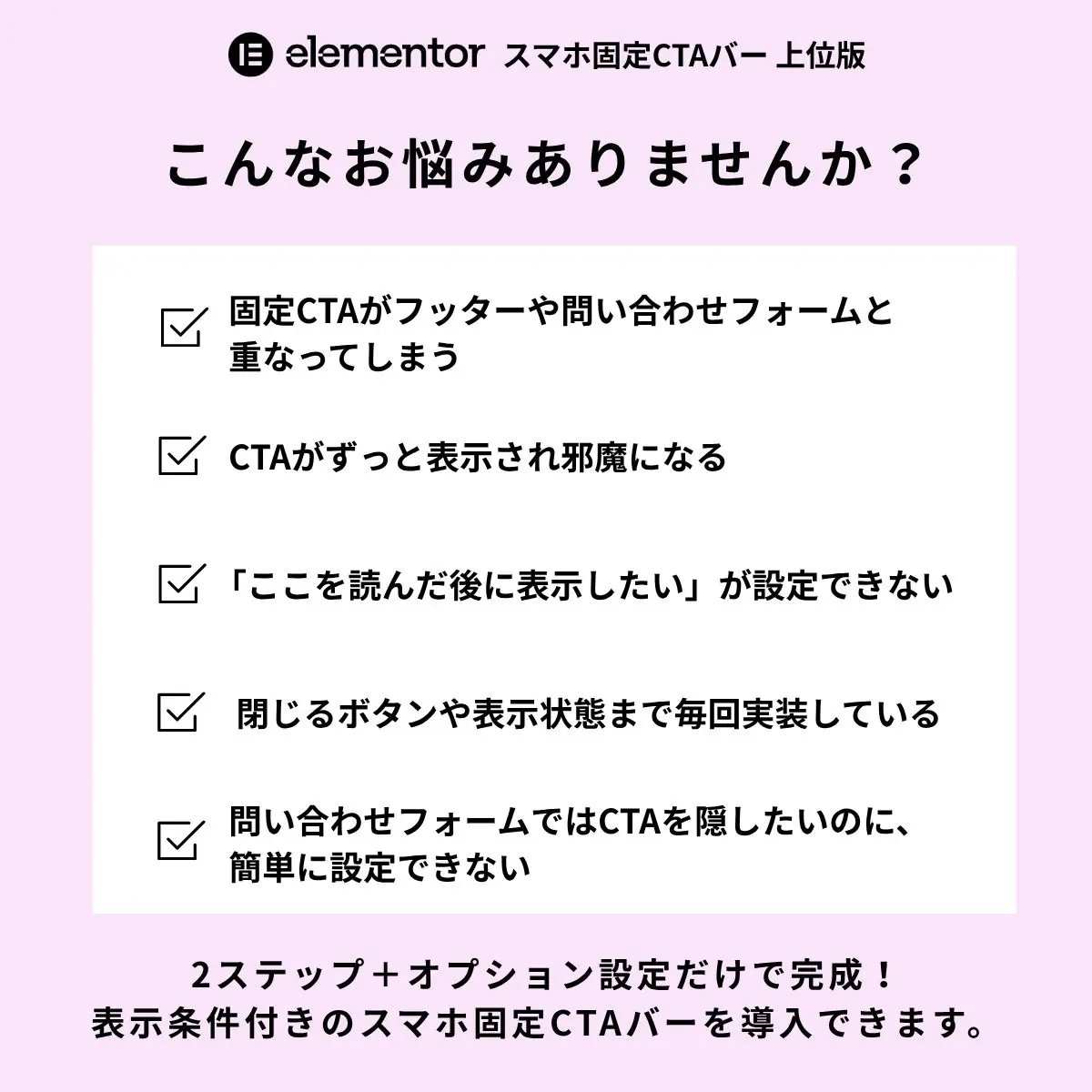
- フッターや問い合わせフォームと重なってしまう
- 読了前のセクションでも表示され続け、邪魔に感じられる
- 特定のセクションだけ隠す、といった細かい制御がしづらい
- 閉じるボタンや状態保持を毎回自前で実装する必要がある
といった問題があります。
本テンプレートでは、
- 表示条件をAttributesへ入力するだけで設定完了
- CSS変数でトリガー位置や見た目を細かく調整可能
- フッター重なりを自動で回避(JS実装済み)
- 閉じるボタンの状態保持もあらかじめ組み込み済み
👉 「作れる」ではなく「作る手間をなくす」ためのテンプレートです
🙋♀️こんな方におすすめ
- Elementorでスマホ固定CTAバーを設置している方
- CTAとフッター・フォームが重なってしまい困っている方
- 「このセクションを読んだ後だけ表示したい」を毎回自前で実装している方
- 問い合わせフォーム付近だけCTAを隠したい方
- 閉じるボタンや表示状態の保持を、コードを書かずに設定したい方
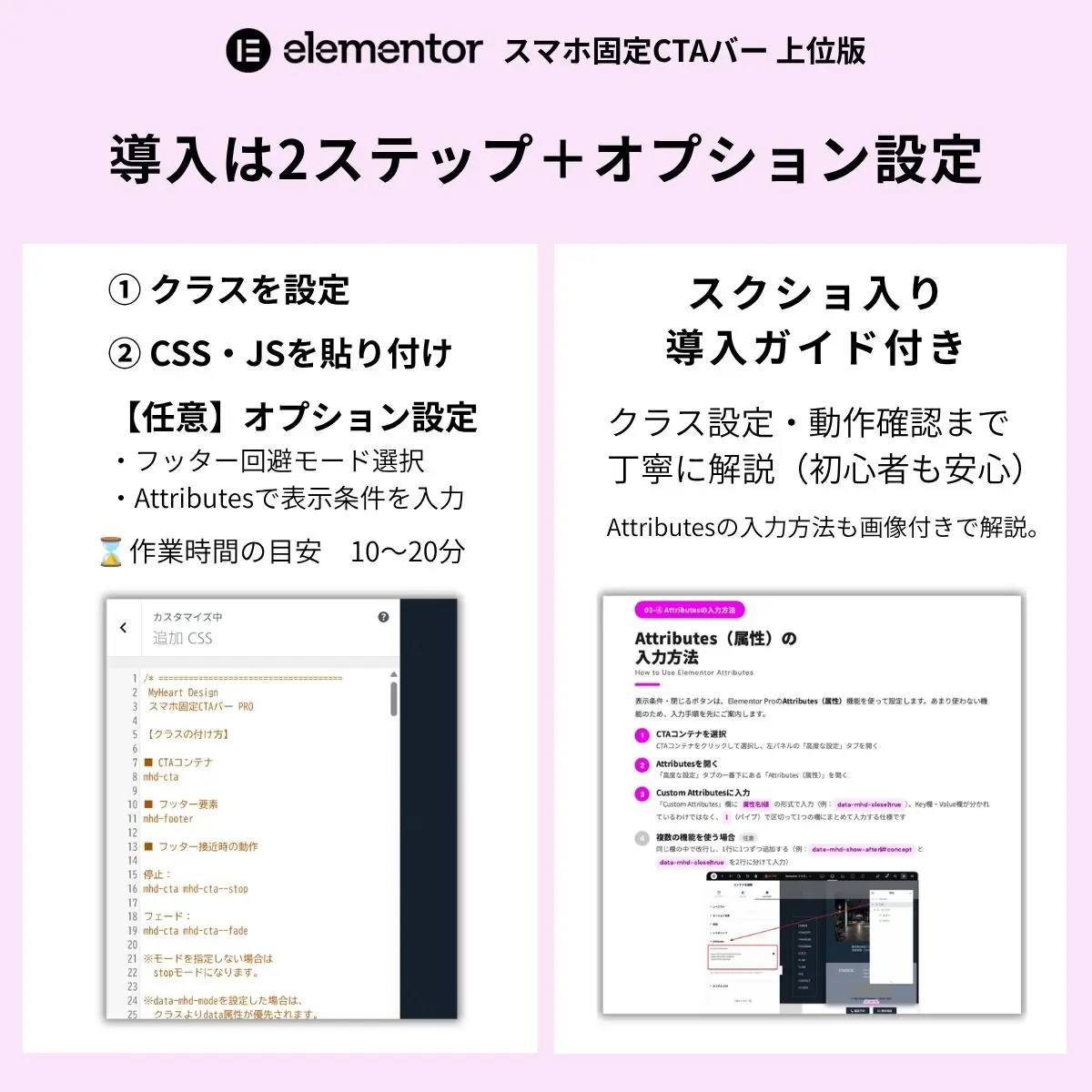
🛠導入は2ステップ+オプション設定(貼るだけ)
- クラスを設定
CTAコンテナに「mhd-cta」を付与します。フッター回避を使う場合は、フッター要素に「mhd-footer」も付与します。 - CSS・JSを貼り付け
外観 → カスタマイズ → 追加CSS にCSSを、WPCode等でフッターにJSを貼り付けます。 - 【任意】フッター回避のモードを選択
「mhd-cta–stop」(停止)または「mhd-cta–fade」(フェード)のクラスを追加します。未指定の場合は停止モードになります。 - 【任意】表示条件をAttributesへ入力
CTAコンテナの「詳細設定 → Attributes」に、スクロール後の表示・特定セクション非表示・上スクロール表示・閉じるボタンなど、必要な項目だけ入力します(Elementor Pro限定)。
導入手順・Attributesの入力方法はスクリーンショット付きの導入ガイドで詳しく解説しています。
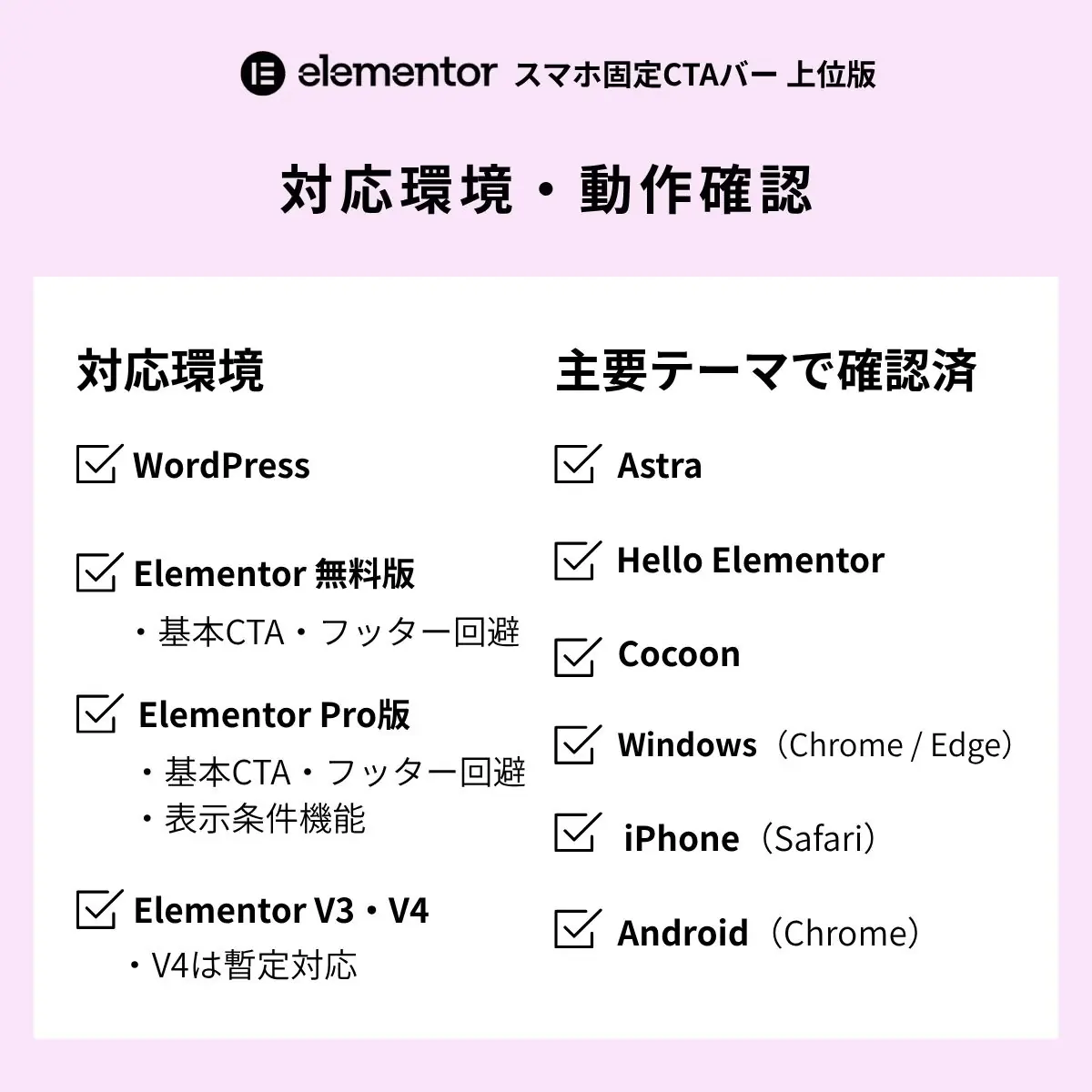
⚙対応環境・前提条件
基本のCTA表示・フッター回避
- WordPress
- Elementor(無料版で動作可能)
表示条件の細かい制御(スクロール後表示・特定セクション非表示・上スクロール表示・閉じるボタン)
- Elementor Pro必須(Attributes機能を使用するため)
ご注意
- スクロール後表示と上スクロール表示を併用すると、「上スクロールしないとCTAが表示されない」という直感的でない挙動になります。基本的にはどちらか一方の利用をおすすめします。
🖥️動作確認環境
- Windows:Chrome / Edge
- iOS:iPhone(Safari)実機確認済み
- Android:Chrome 実機確認済み
- Elementorボタンウィジェット:V3(elementor-button)/V4(e-button-base)両対応。V4は暫定対応のため、ご利用の構造にあわせて動作確認を推奨します。
📖導入難易度・必要スキル
【基本のCTA表示】★☆☆☆☆(かんたん)
【表示条件の設定まで含める場合】★★☆☆☆(やや簡単)
- WordPress / Elementorの基本操作ができる方
- CSS・JSをコピー&貼り付けできる方
- 表示条件を使う場合:Elementor ProのAttributes欄に文字列を入力できる方(解説付き)
レビュー
レビューはまだありません。